例:スペクトルによる設計の逆解析
逆解析の例
この例では、測定されたスペクトルデータを使用して薄膜設計を逆解析する方法を示します。プロセスは以下の手順で構成されます:
- 測定スペクトルの入力:測定された透過率または反射率スペクトルをソフトウェアにロードします。
- 初期パラメータの設定:初期層構造と材料特性を定義します。
- 逆解析の実行:逆解析モジュールを使用して層厚を計算します。
- 結果の検証:計算されたスペクトルと測定スペクトルを比較して精度を確認します。
注意:多角度スペクトルデータを使用すると、逆解析プロセスの精度が向上します。
本例では、コーティングライン上で取得した 1 点のスペクトルデータ(膜面反射、ガラス面反射、透過の 3 種、測定角 10°)を用い、既知の膜系構造を前提として各膜層厚を反演します。
反演フィッティングモジュールが未起動の場合は、先に 反演フィッティングモジュールを開く を参照してください。
反演フィッティング設定の読込
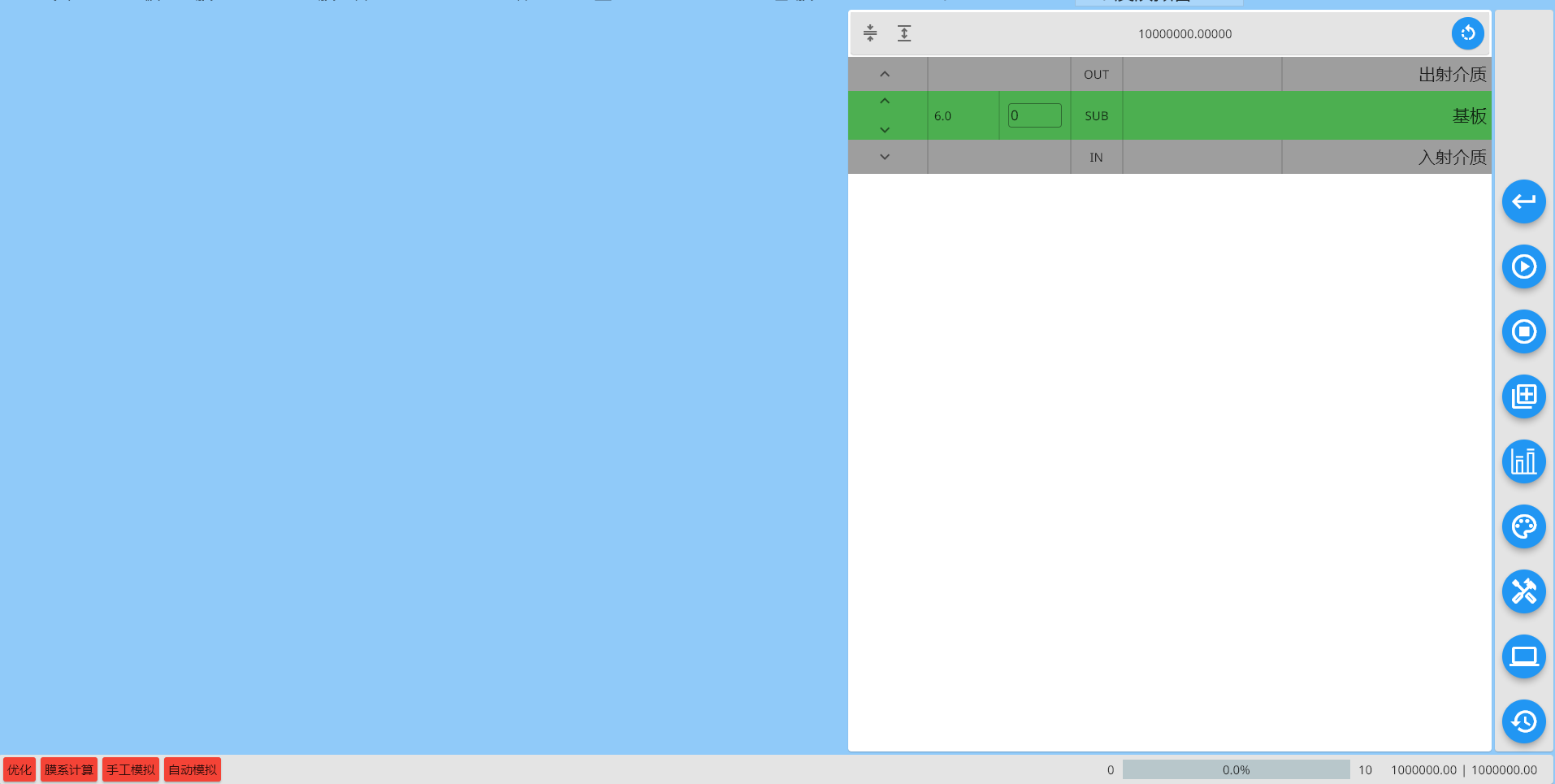
反演フィッティング設定を読込む前は、画面はほぼ空の状態です。計算スペクトル、カーブ設定、スペクトル読込コンテナ、スペクトル目標、最適化オプション等を手動設定できますが、通常は保存済み設定を読込む方が効率的です。
操作方法は データベースから現在モジュールへ設定を読込 を参照してください。
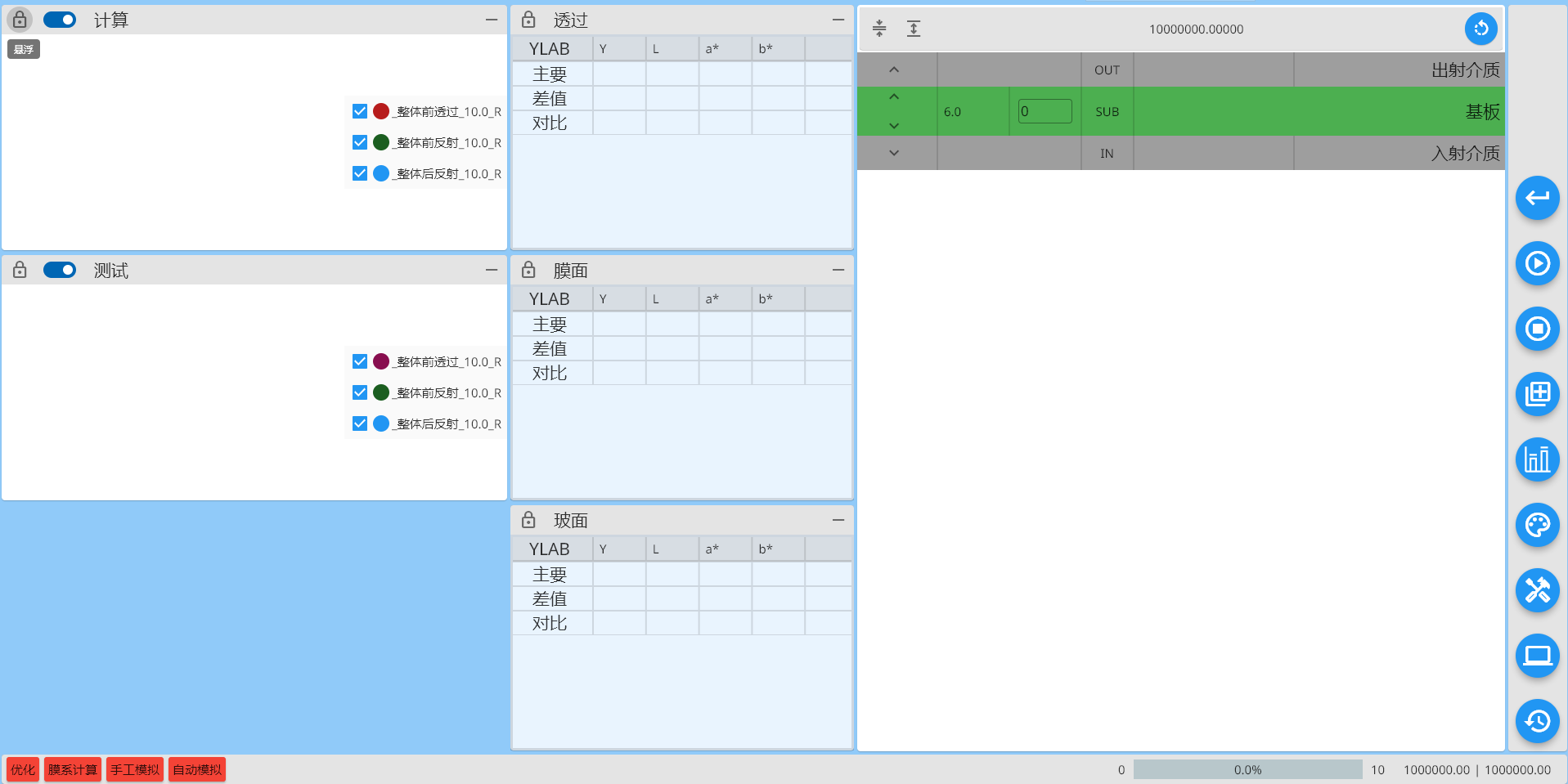
本例ではプリセット設定(ID: s001、名称: テンプレート)を読込みます。
CoatFlex 初期化
CoatFlex はモジュール利用時に自動初期化されるため、手動操作は不要です。
膜系の読込
反演前に、膜系データベースから膜系構造を現在モジュールへ読込む必要があります。
操作方法は データベースから膜系を読込 を参照してください。
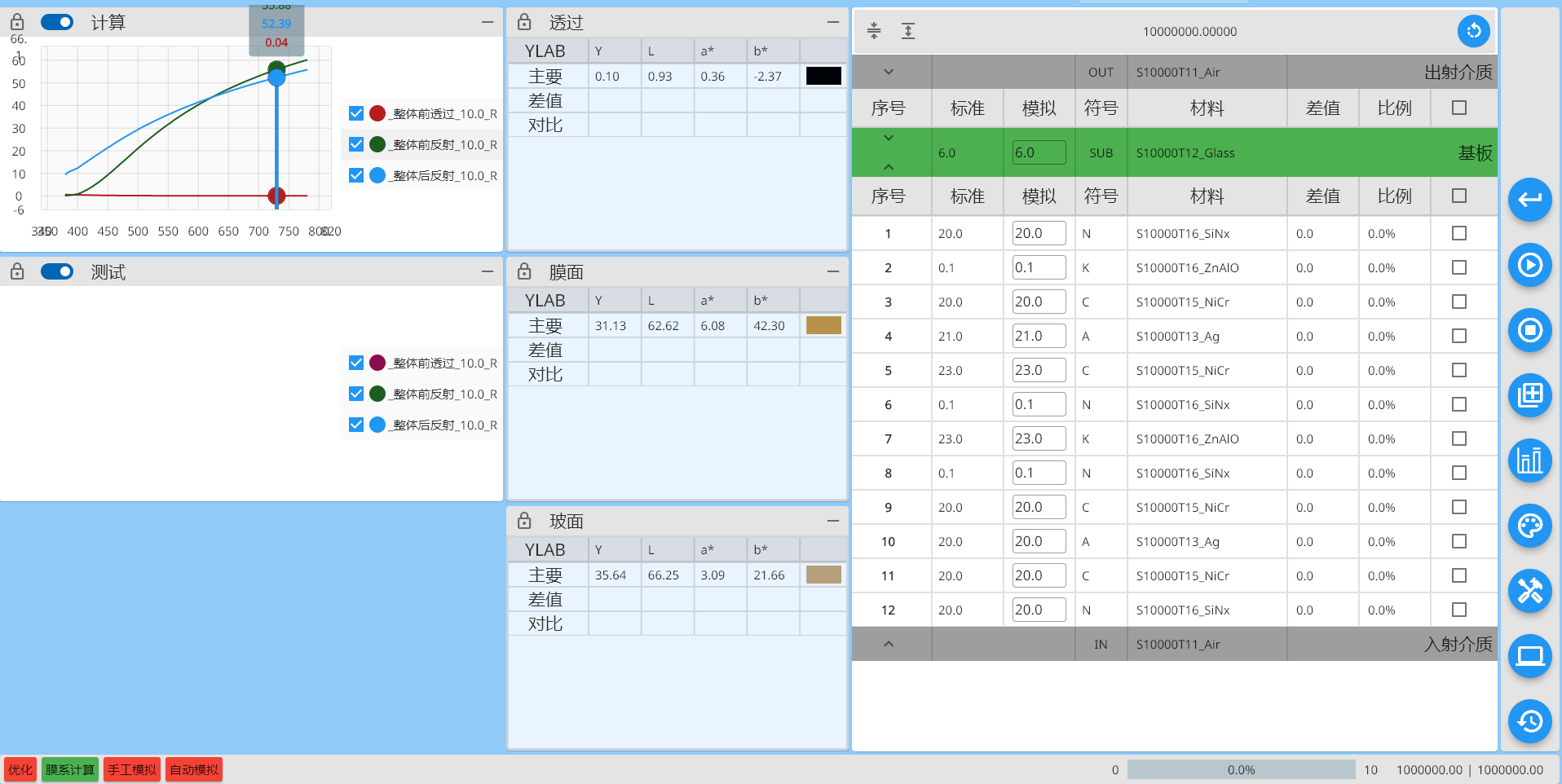
本例では ID S10000T401 の膜系を読込みます。読込後に右側操作バー最上段の 計算 を実行すると、膜系構造と計算スペクトルが表示されます。
スペクトルデータの読込
反演にはスペクトルコンテナへのデータ読込が必要です。本例では測定スペクトルデータベースから読込みます。
詳細は スペクトル読込 を参照してください。
- 右側操作バーの
スペクトル読込(上から 4 番目)をクリック。 - 読込パネルの
手動タブで、読込先(3 種)とソース(スペクトルDB: 測定)を設定。 - 左下の
スペクトル読込で DB を開き、ガラス番号516378、ターゲット座標150のデータを選択して確定。
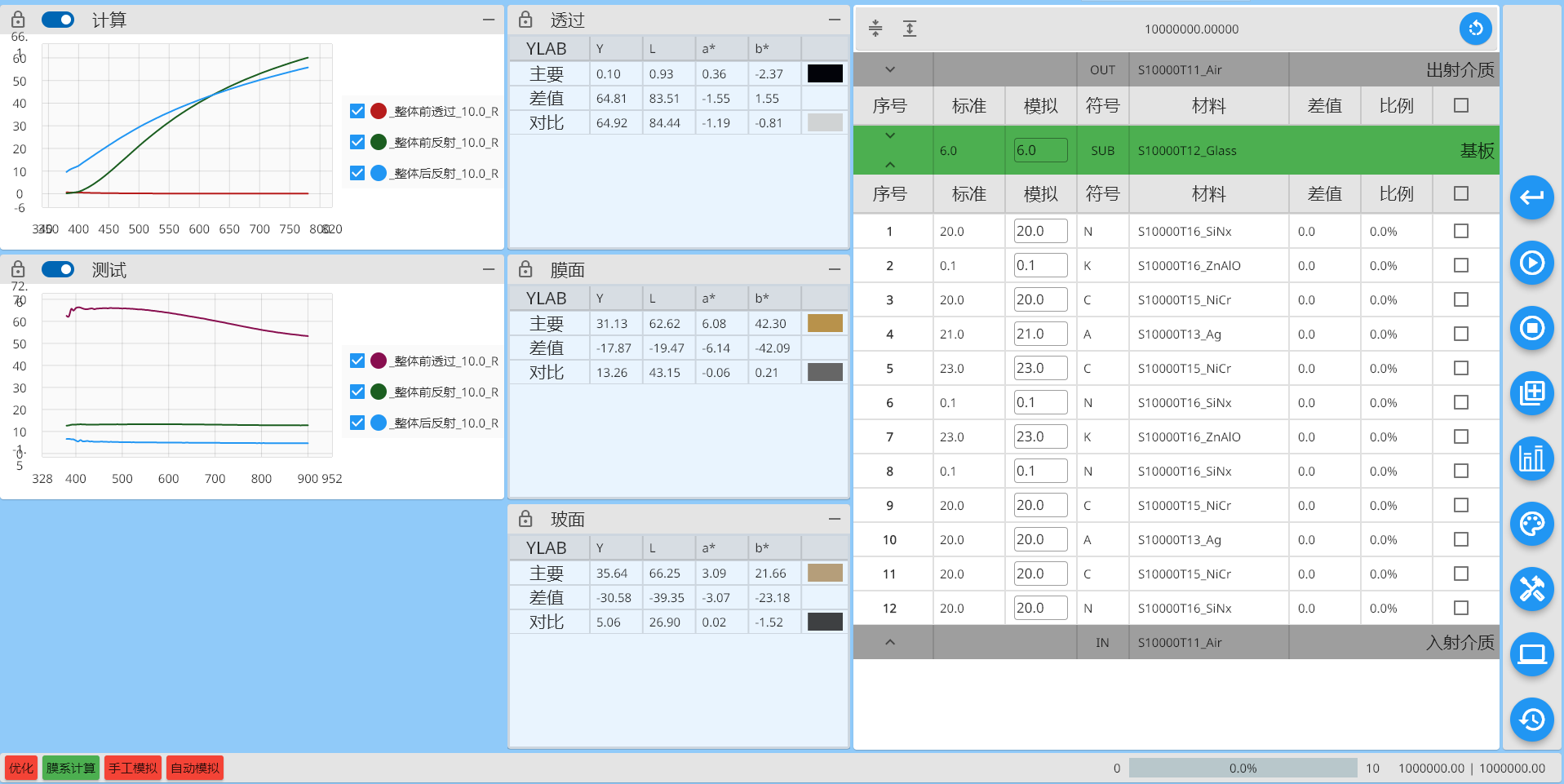
読込後、左側スペクトルカーブに測定スペクトルが表示されます。
読込スペクトルからスペクトル目標を生成
主画面右側操作バーの スペクトル目標 から編集画面を開きます。
詳細設定は スペクトル目標 を参照してください。
本例では以下の手順で生成します。
スペクトル目標生成をクリック。スペクトルを使用を有効化し、+で読込済みスペクトルを追加。- 既定設定(追加)で右下の大きな
+をクリックして生成。
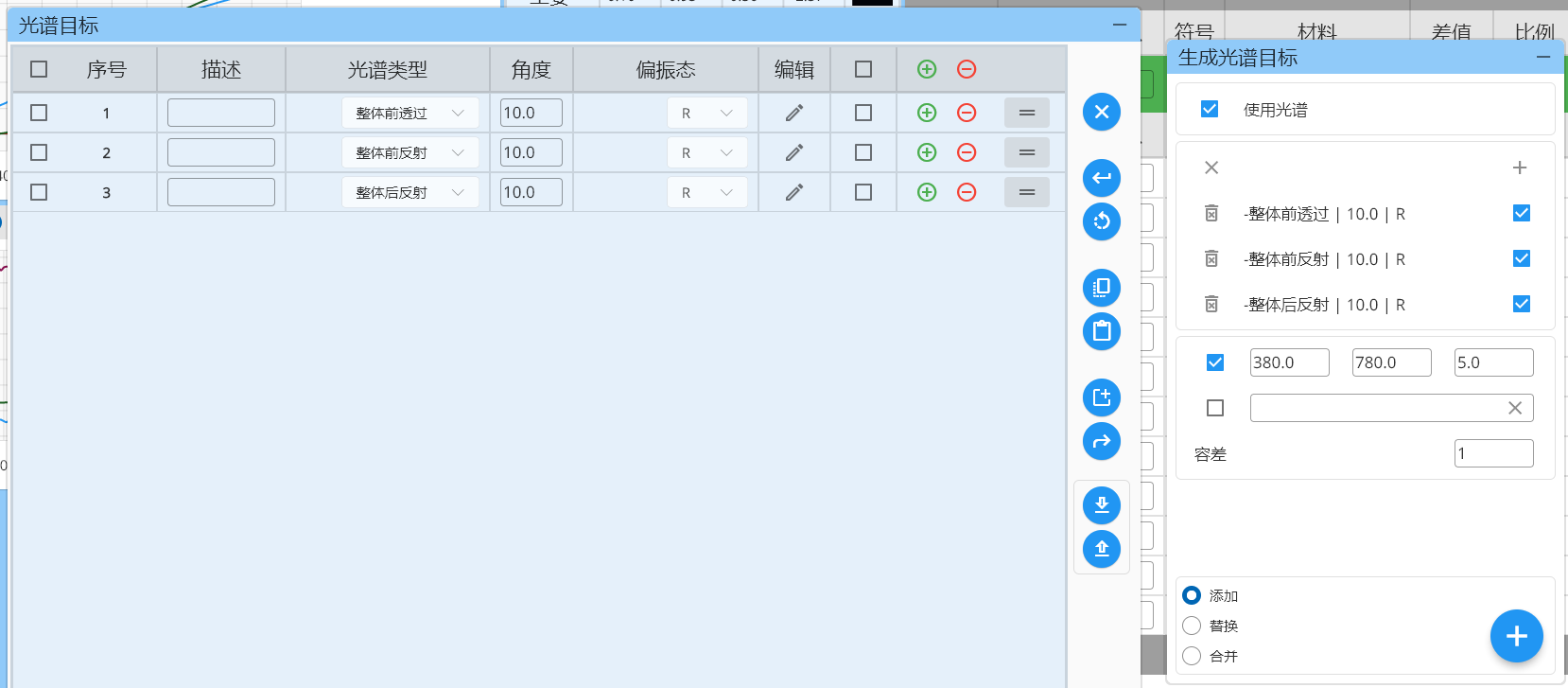
生成後、スペクトル目標画面右側の 確定(上から 2 番目)で現在モジュールへ保存します。
最適化で使用するため、最終列の 使用 チェックを有効にしてください。
最適化オプション
右側メニューの 最適化 > オプション から設定します。
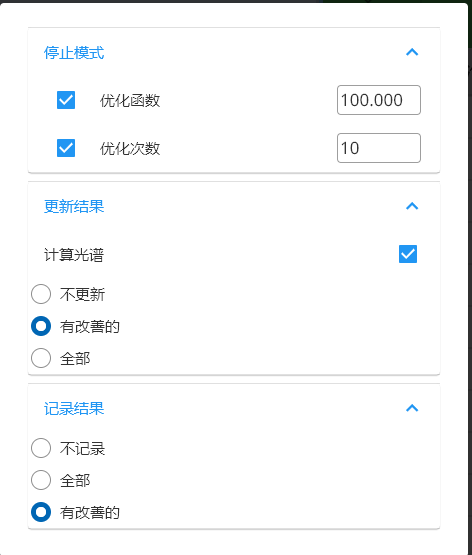

停止モード
- 目的関数:目的関数が 100 未満で停止
- 最適化回数:10 回で停止
結果更新
結果更新時にスペクトル計算を実行し、改善ありのみ を選択(目的関数改善時のみ更新)
結果記録
改善ありのみ を選択(目的関数改善時のみ記録)
アルゴリズム
現在は CoatFlex Engine(計算エンジン)に対応し、LM、Simplex など複数アルゴリズムを使用可能です。
最適化対象層
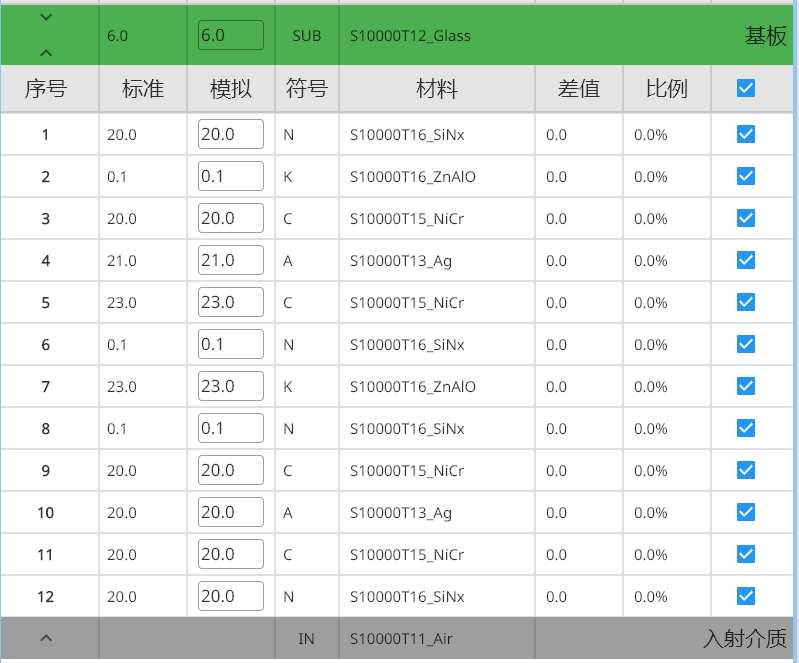
膜系構造テーブル最右列を全層チェックして、全層を最適化対象にします。
最適化実行
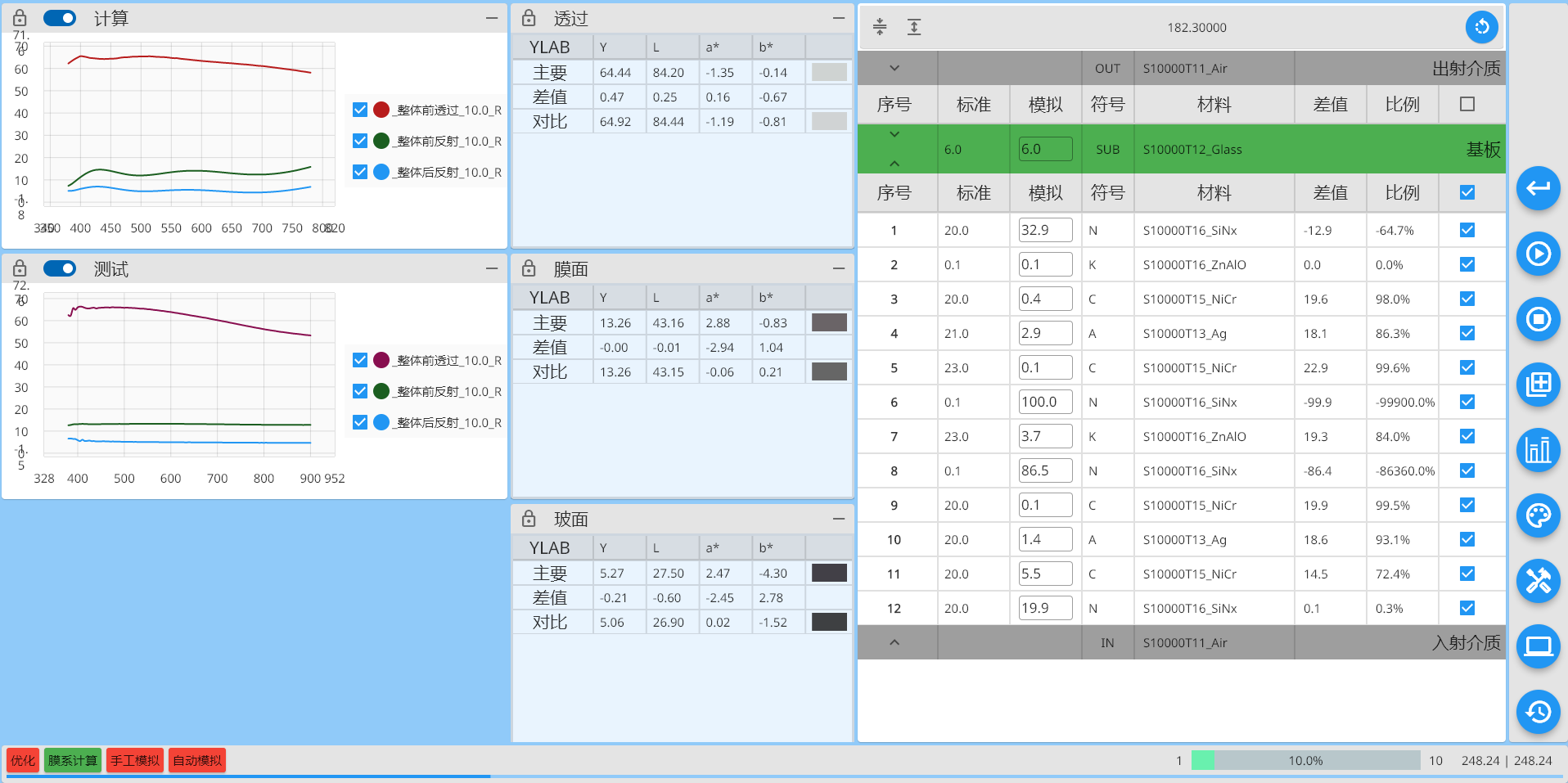
主画面右側操作バーの 最適化(2 番目)をクリックして開始します。
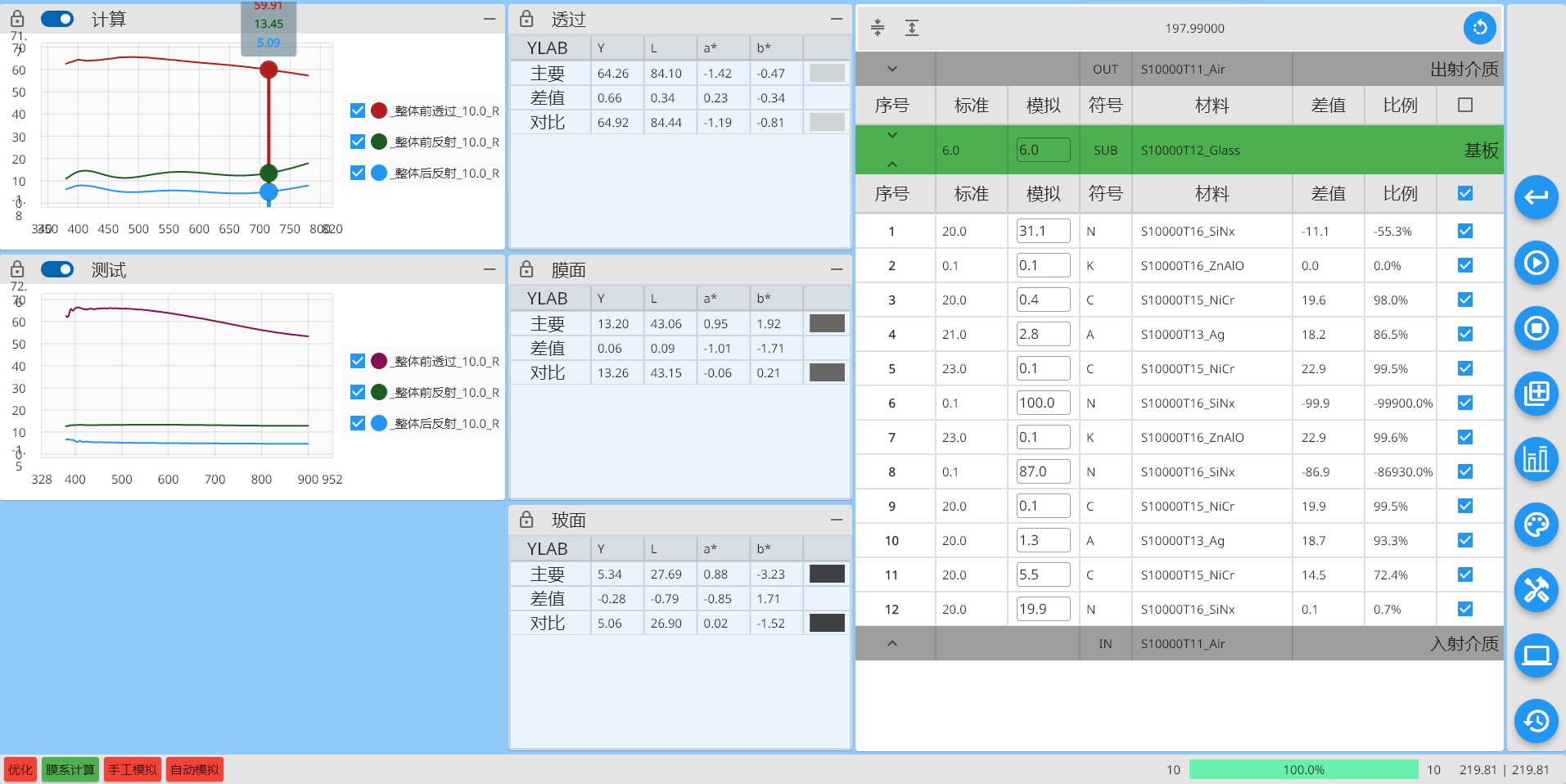
実行中は、目的関数、膜厚、計算スペクトル、色値、比較差分の変化を確認できます。
最適化結果の確認
右側操作バー最下部のボタンで 履歴 パネルを開くと、記録済みの最適化結果を確認できます。
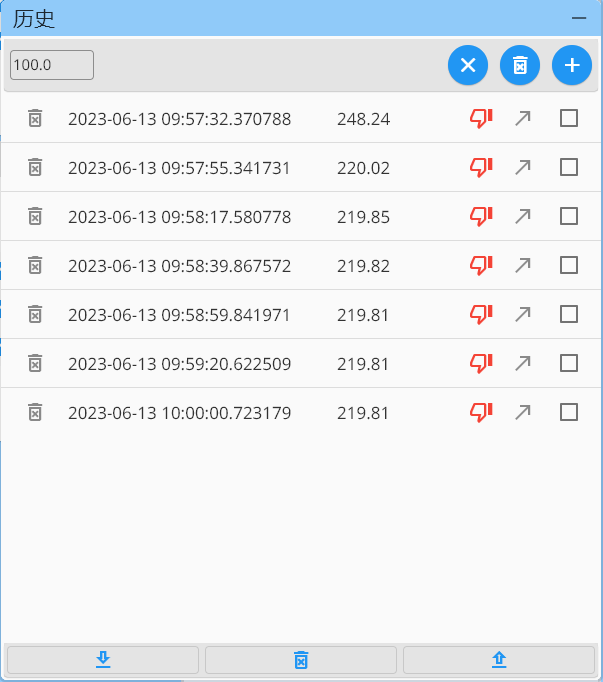
各履歴行の右から 2 番目のボタンで、その結果を主モジュールへ読込みます。
以下は結果例です。目的関数値(例:197.99)、膜系構造テーブルの シミュレーション 列膜厚、差分 と 比率 を確認でき、スペクトルと色差で妥当性を判断できます。
膜系構造の保存
結果が良好、または中間結果を保持したい場合は膜系構造をデータベースへ保存します。
保存方法は 現在膜系構造をデータベースへ保存 を参照してください。