示例: 根据光谱开发一款膜系
我们假定有来自客户的一个测试光谱,需要根据现有材料配置设计出一个膜系,要求膜系能够在镀膜线生产出光谱与测试光谱一致的产品。
下面我们使用膜系开发模块,开发出一个满足要求的膜系。
默认已经打开一个膜系开发模块,具体打开方法请参见:
打开后会在主界面出现一个膜系开发模块的选项卡。
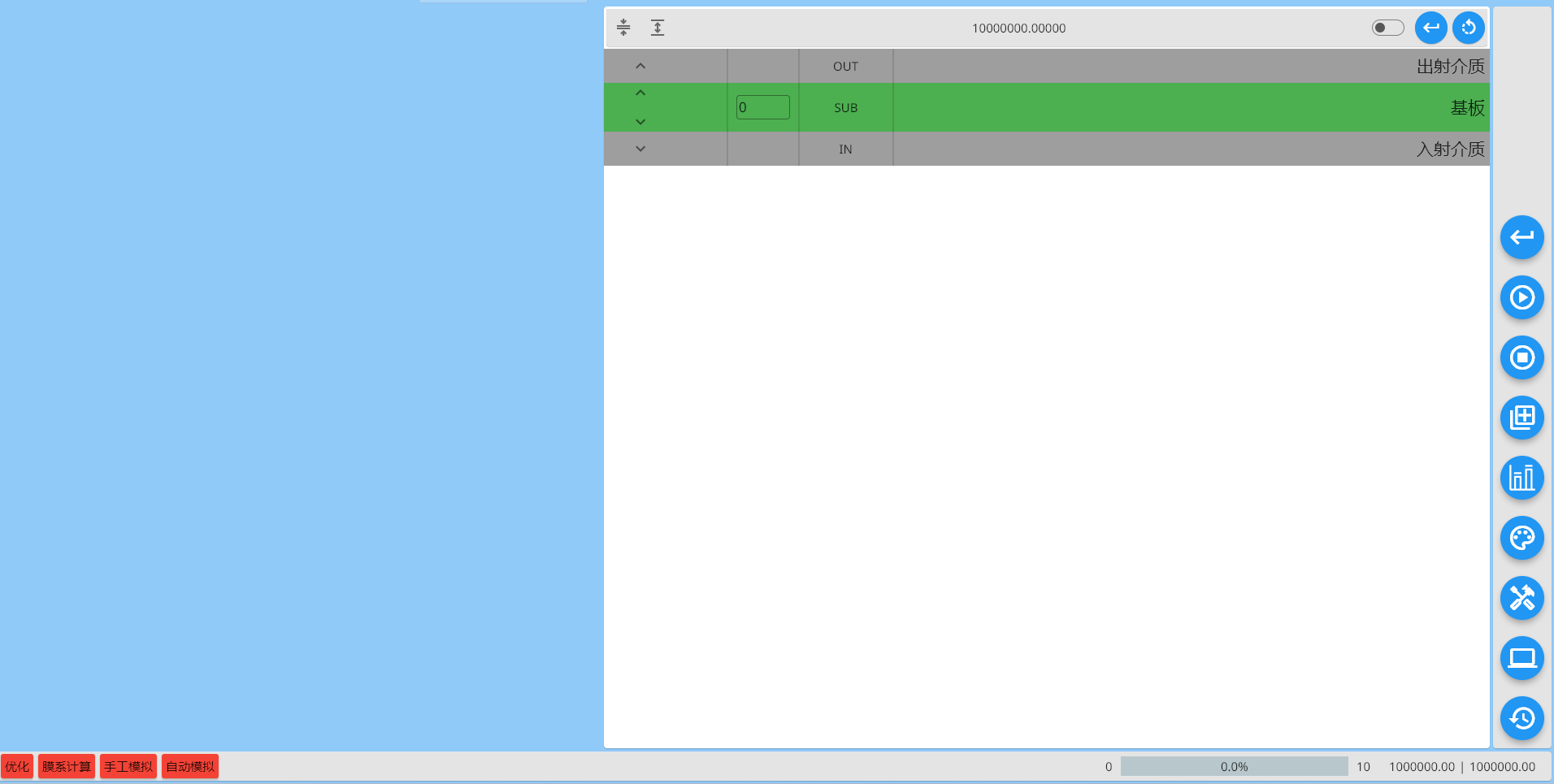
导入膜系开发配置
在未导入膜系开发配置之前,膜系开发界面应该是空白的,用户可以手工进行各项设置,包括膜系结构、计算光谱、光谱曲线、导入光谱容器、光谱目标、优化选项等。
膜系开发配置是把这些设置保存下来,方便下次使用。
导入方法请参见: 从数据库读取配置到当前模块
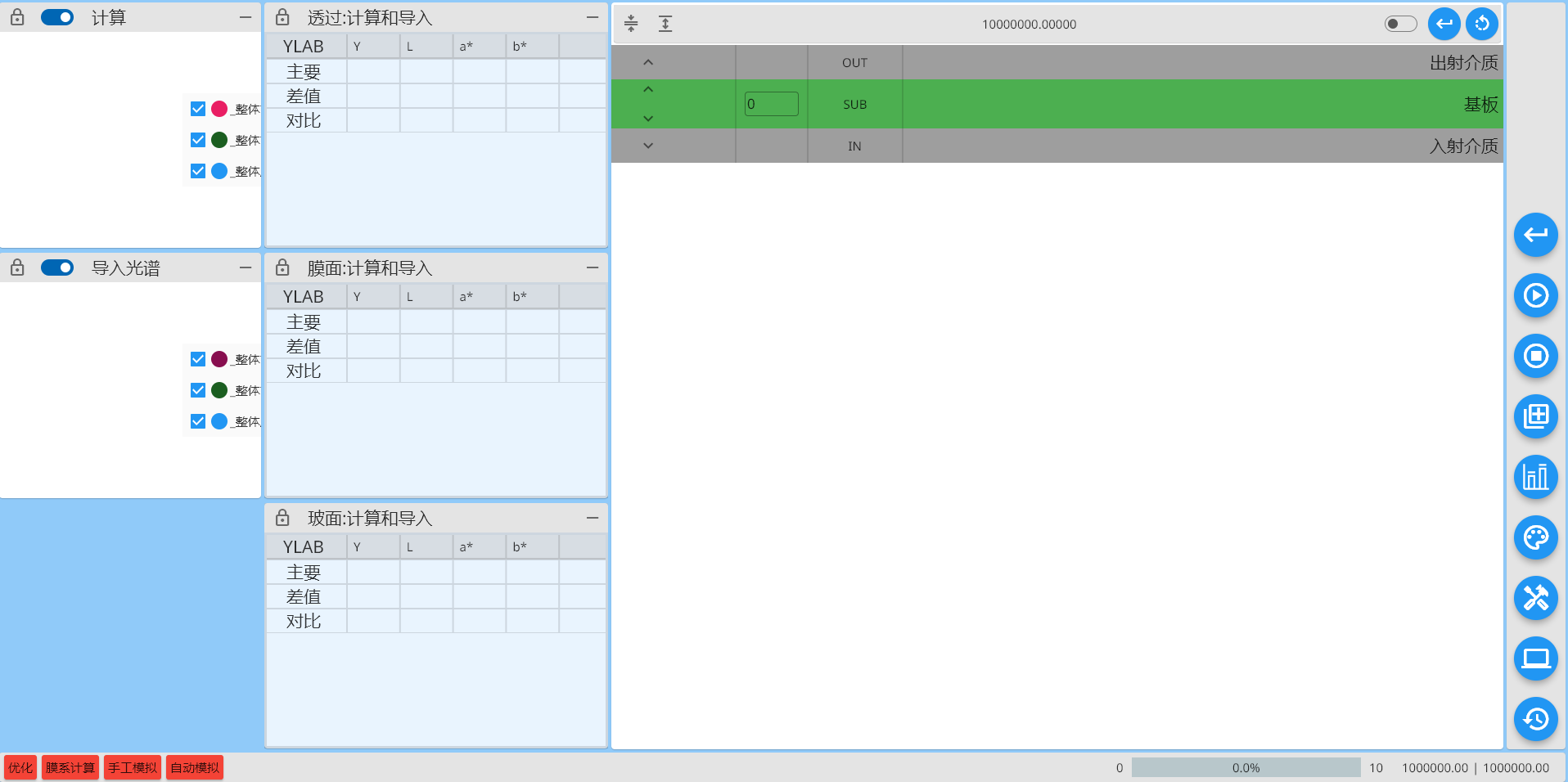
我们导入一个预置的膜系开发配置,编号为s10001,名称是模板。导入后,膜系开发模块的界面会变成如下:
初始化Filmstar
参见如下模块进行初始化: 功能模块内的Filmstar控制
导入膜系或者材料配置
如果有一个已知的膜系结构差不多能够满足要求,可以直接导入膜系,然后进行优化。导入膜系的时候会同时导入材料配置。
如果没有已知的膜系结构,可以导入材料配置,然后使用膜系开发模块中的膜系结构手工添加膜层。
导入方法请参见: 从数据库导入膜系到当前模块
我们导入编号为"S10000T401"的膜系结构,导入后,会加载膜系结构和设置Filmstar使用的材料,此时点击右侧操作栏的第一个按钮(计算),会对当前膜系进行一次计算,膜系开发模块的界面会变成如下:
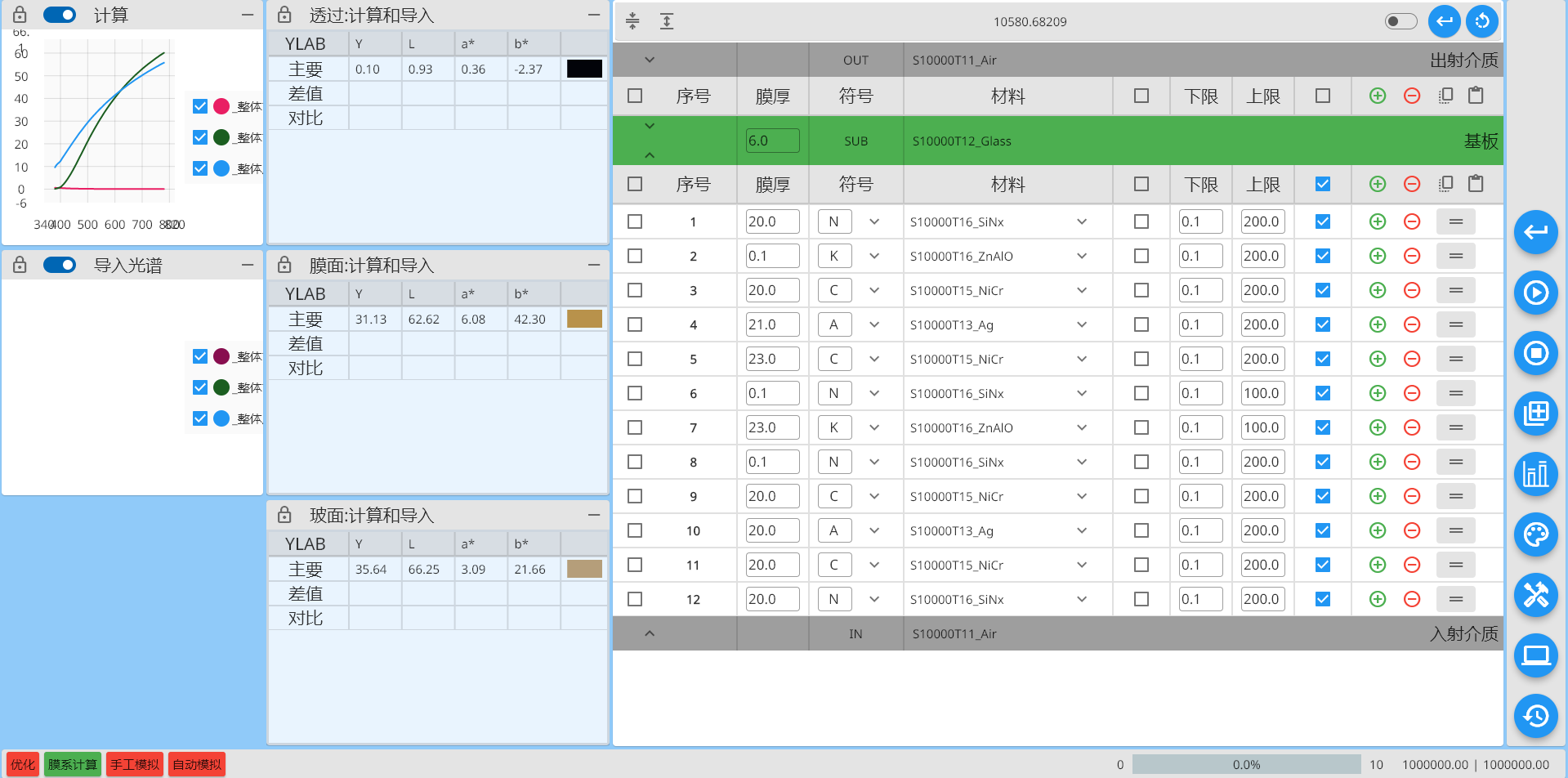
此时,可以到膜系结构和计算得到的光谱曲线。
导入光谱数据
由于是根据来样的测试光谱开发膜系,用户必须将光谱数据导入到光谱容器,可以使用光谱或者文件。此处我们选择从测量光谱数据库中导入一个测试光谱。
具体操作方法请参见导入光谱
- 在右侧操作栏找到导入光谱按钮(从上面数第四个),点击后弹出导入光谱面板。
- 在导入光谱面板,切换到"手工"选项卡,依次设置导入到(选择三个类型)和来源(选择光谱数据库:测量)
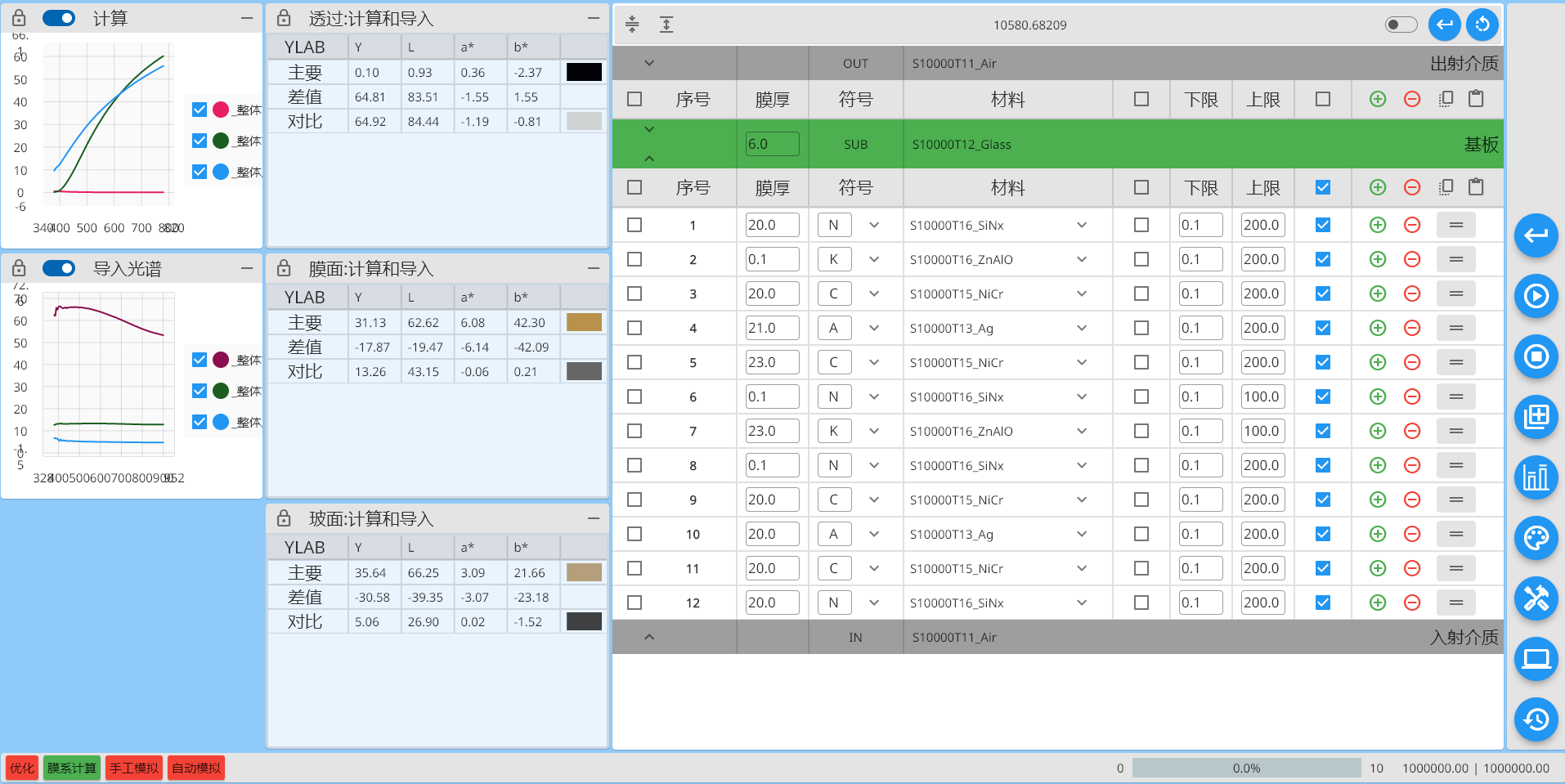
- 在导入光谱的面板,点击左下角的导入光谱按钮,会弹出测量光谱数据库,选择一个玻璃编号为"516378",靶位坐标为"150"的光谱数据,点击确定按钮,即可将光谱数据加载到导入光谱容器,同时在主界面上左侧的光谱曲线看到导入光谱的曲线。
导入光谱后,就可以在光谱曲线的测试光谱卡片上看到导入的光谱。
使用导入光谱生成光谱目标
依次点击主界面右侧操作栏的光谱目标按钮,即可调出光谱目标编辑界面。
参见光谱目标进行设定。
我们使用导入的光谱数据生成光谱目标,具体操作如下:
- 点击光谱目标界面的生成光谱目标按钮,弹出生成光谱目标面板
- 在生成光谱目标面板上,依次勾选使用光谱,点击+号添加需要使用的光谱,选择导入的光谱。
- 按照默认的设置,勾选添加,点击右下角的大的+号按钮,即可生成光谱目标。
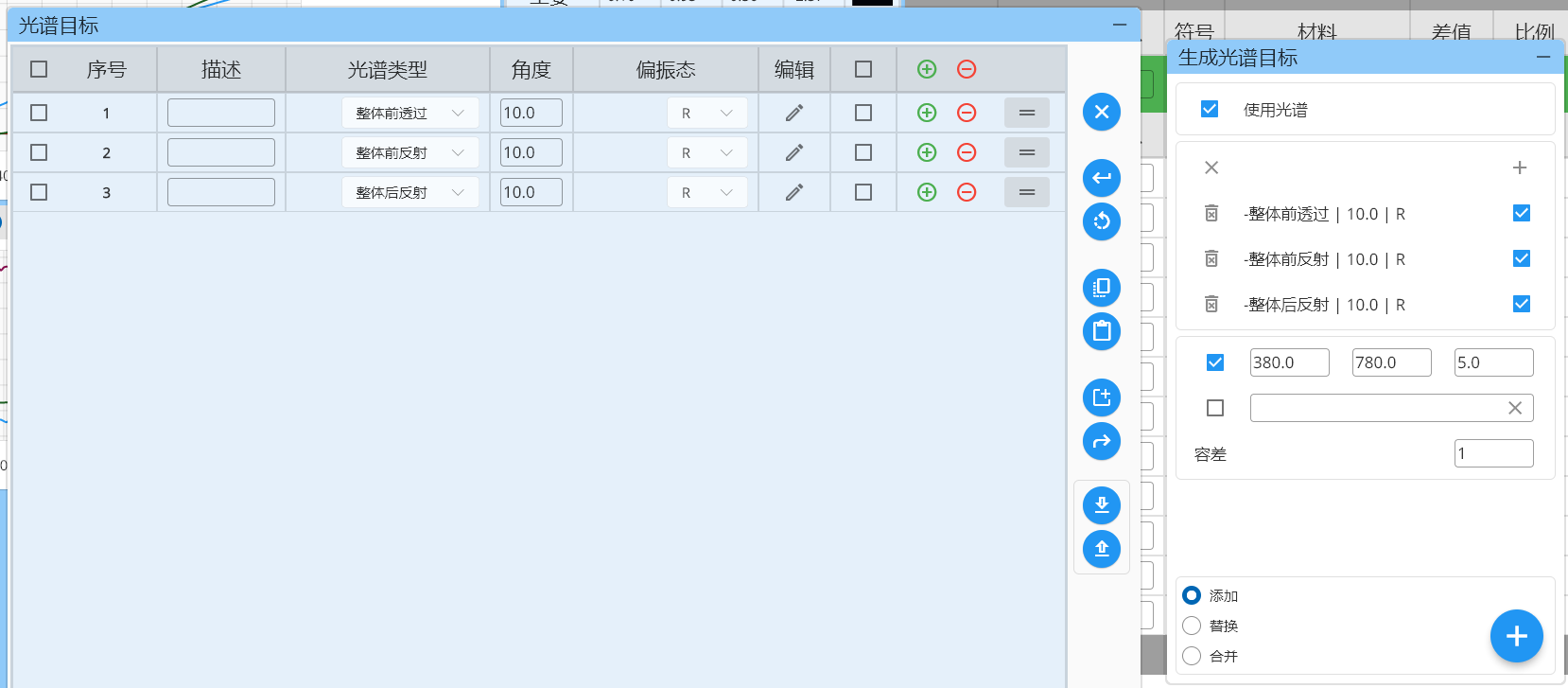
生成光谱目标以后,需要在光谱目标界面上,点击右侧从上数第二个确定按钮,将光谱目标保存到当前模块。
为了在优化过程中使用这些光谱目标,需要勾选最后一列的使用。
确认或者修改膜系结构
用户设定好膜层后,点击膜系结构表格上方右侧的确认按钮,会将当前的膜系结构固定下来。
优化选项
通过点击右侧菜单的优化->选项按钮,可以设置优化选项。
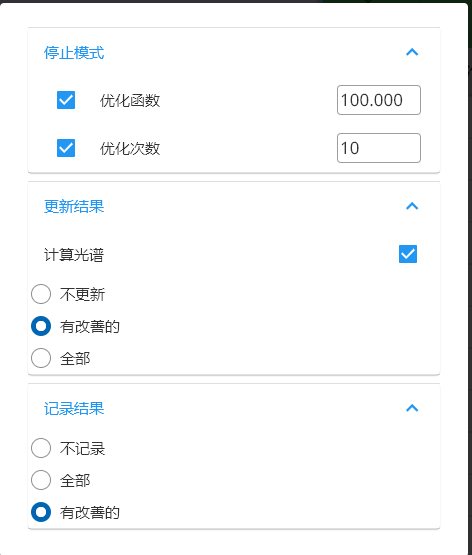
停止模式
- 优化函数:设定了优化函数小于100时停止优化
- 优化次数:设定了优化次数为10次时停止优化
更新结果
设定了更新结果时,要进行光谱的计算。
设定了更新"有改善的"结果,即只有当优化函数有改善时才更新结果。
记录结果
设定了记录"有改善的"结果,即只有当优化函数有改善时才记录结果。
算法
如果只有光谱目标,目前可以选择Filmstar或者NeldMead算法。这里我们选择Filmstar算法。

参与优化的膜层
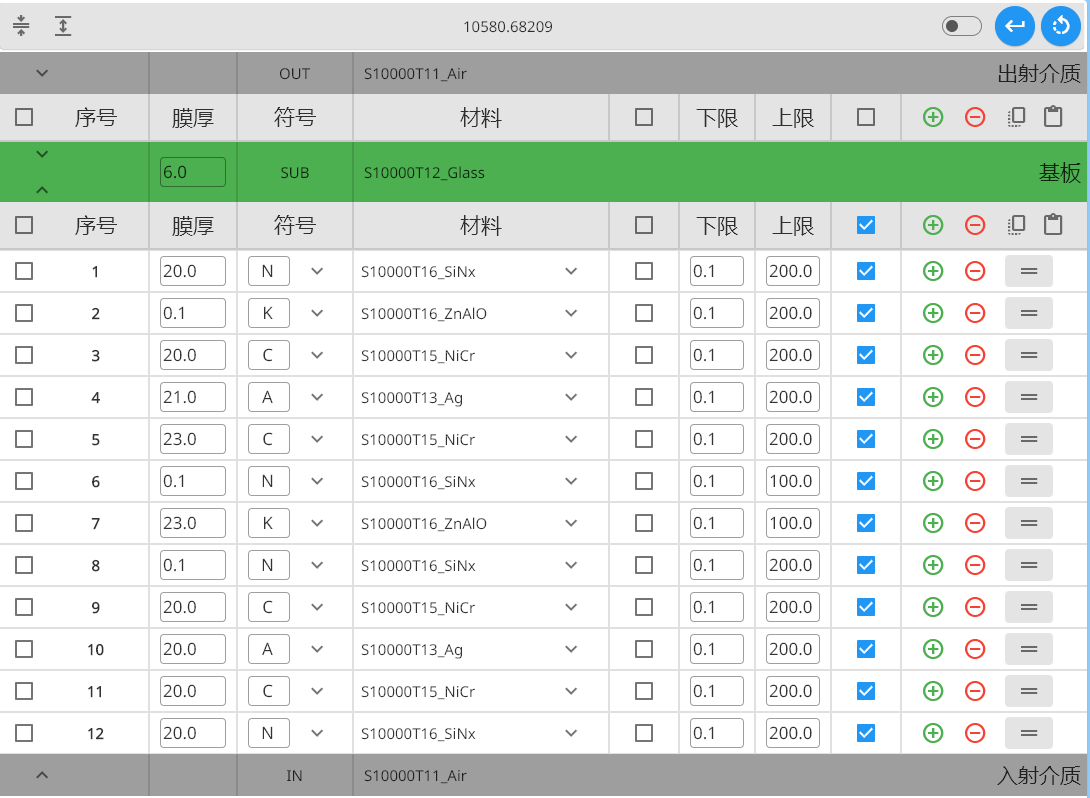
我们勾选全部膜层参与优化,需要在膜系结构表中,勾选最右侧一列的全部。
优化
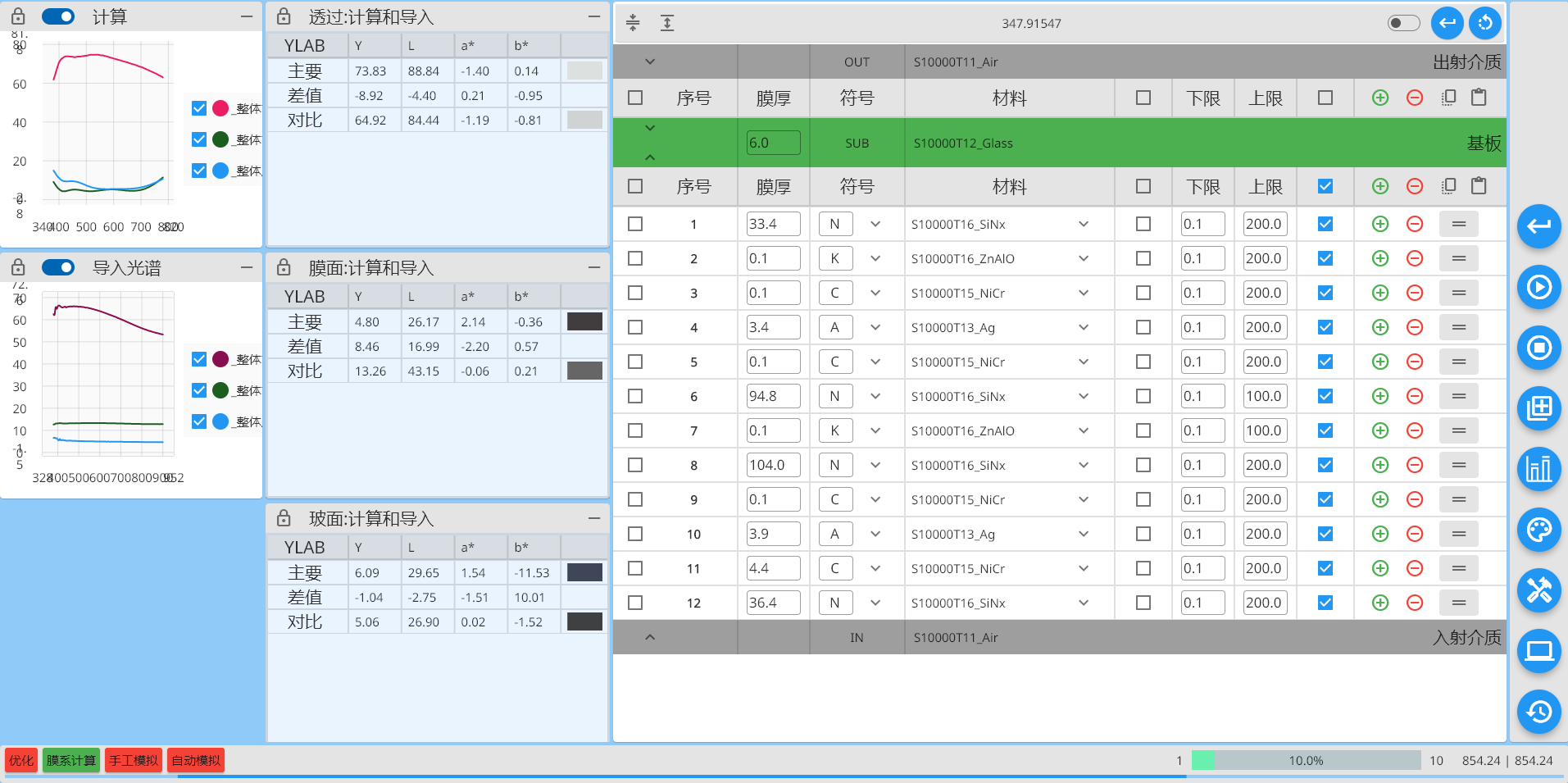
点击主界面右侧操作栏的优化按钮(第二个按钮)进行优化。
优化过程中,我们可以看到优化函数的变化,膜层厚度的变化,计算光谱的变化,颜色以及颜色和对比颜色之间的差值的变化。
查看优化结果
用户可以点击最右侧操作栏的最下面那个按钮,弹出历史面板,就可以看到所有的记录的优化结果。
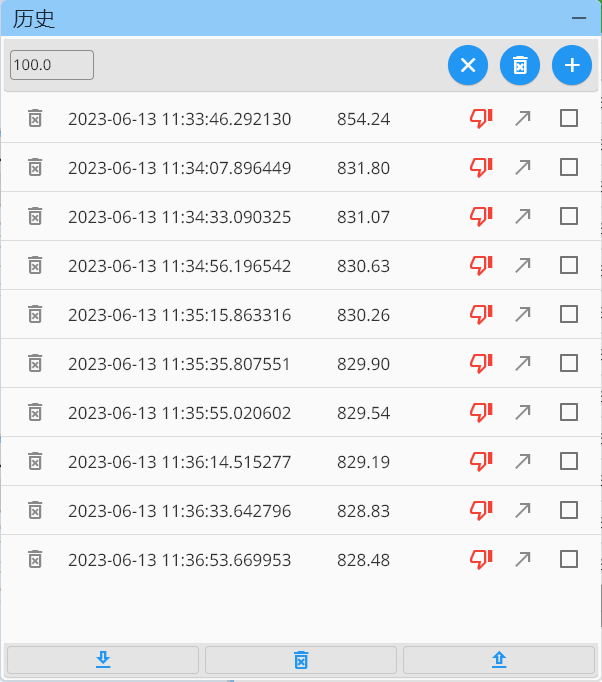
点击每一条记录的从右边数第二个按钮,就可以将这个优化结果,加载到主模块中。
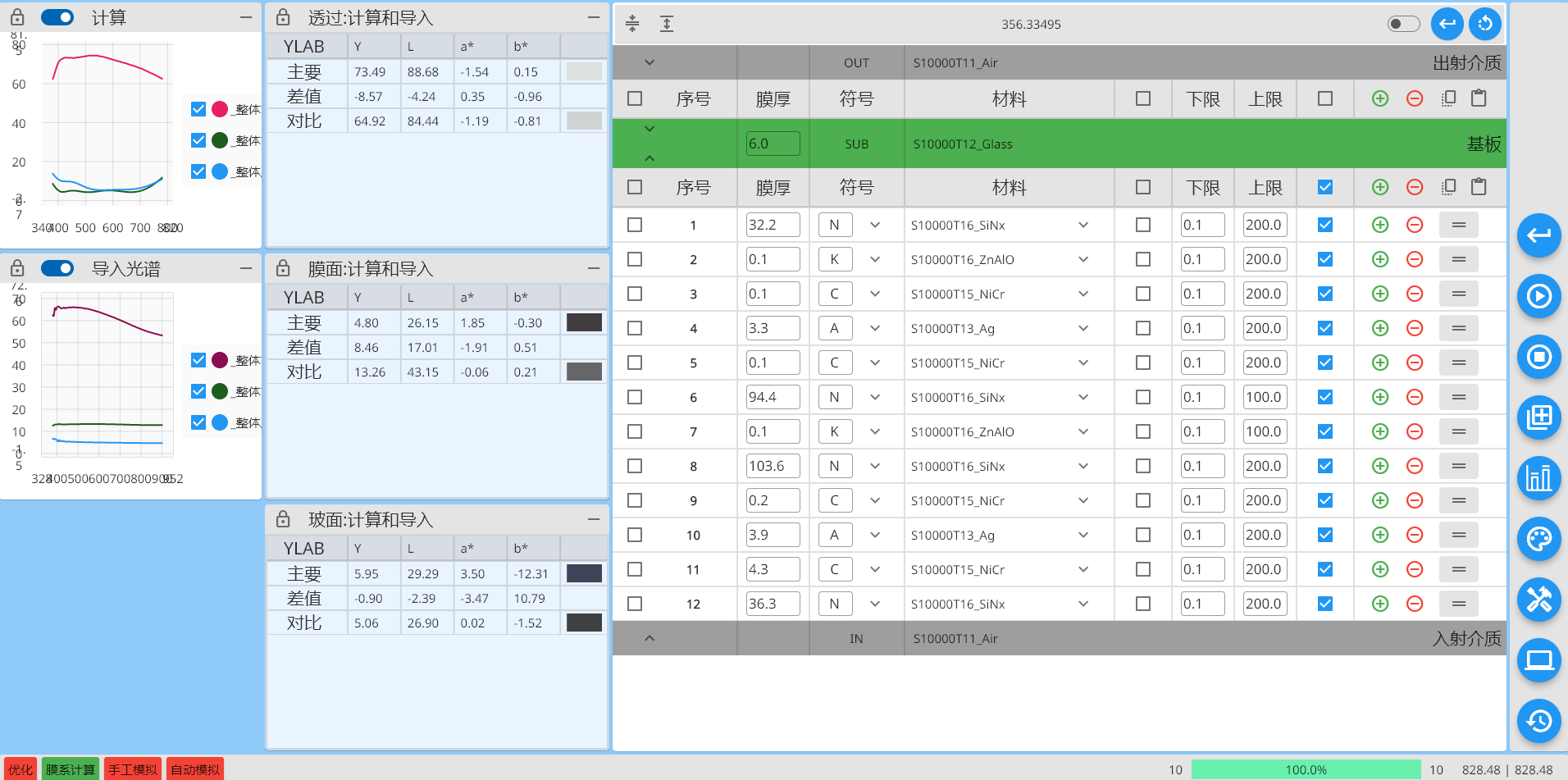
下图是一个优化结果,可以看到优化函数值为356.33(在膜系结构表格最上方中间显示),同时在膜层结构中看到膜厚列的膜厚数值,也可以对比光谱和颜色的差异情况,来确定当前优化结果是否理想。
保存膜系结构
如果对结果比较满意或者想存储一个中间结果,可以将膜系结构保存到数据库中,方便下次使用。
保存方法请参见: 保存膜系结构到数据库